Como e Onde Vender Meu Jogo - Microsoft Store
"Publique seu jogo na Microsoft Store! Guia passo a passo para desenvolvedores: registro, publicação, preços, propriedades e listagem na loja."
Você acabou de terminar o longo processo de criação do seu jogo e não sabe onde vendê-lo? A Microsoft Store também pode ser uma ótima opção.
Nesta sequência de posts, darei dicas de onde e como publicar seu jogo nos mais variados canais para que ele possa ser bem-sucedido. Existem canais que não são tão conhecidos, mas que têm um público fiel e que podem ser ótimos lugares para você que está começando e até para quem já tem vários jogos publicados e quer aumentar o alcance e a receita desses jogos.
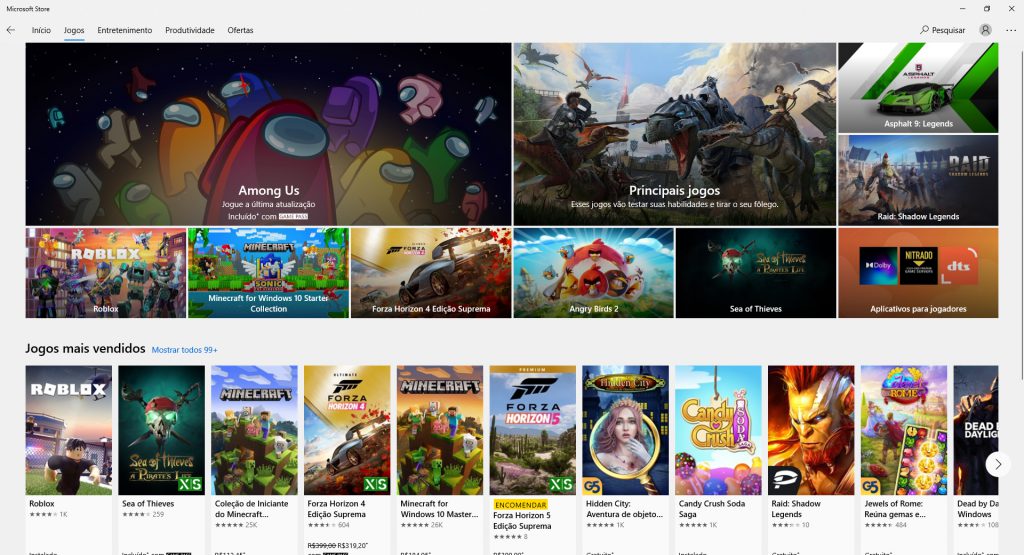
A Microsoft Store (anteriormente Windows Store, antes de abril de 2017) é uma plataforma de entrega digital para Microsoft Windows. Começou como uma loja de aplicativos para Windows 8 e Windows Server 2012 como a principal forma de distribuição de aplicativos da Plataforma Universal do Windows (UWP). Com o Windows 10, no entanto, a Microsoft fundiu suas outras plataformas de distribuição (Windows Marketplace, Windows Phone Store, Xbox Video e Xbox Music) na Microsoft Store, tornando-a um ponto de distribuição unificado para jogos, aplicativos, vídeo, música digital e e-books.
Como se tornar um desenvolvedor da Microsoft Store?
Primeiro, você terá que se inscrever para se tornar um desenvolvedor da Microsoft. Isso pode ser feito neste link:
https://developer.microsoft.com/en-us/store/register/
Você precisará ter uma conta da Microsoft e, ao se registrar, terá duas opções:
Individual – $19 USD Empresa – $99 USD
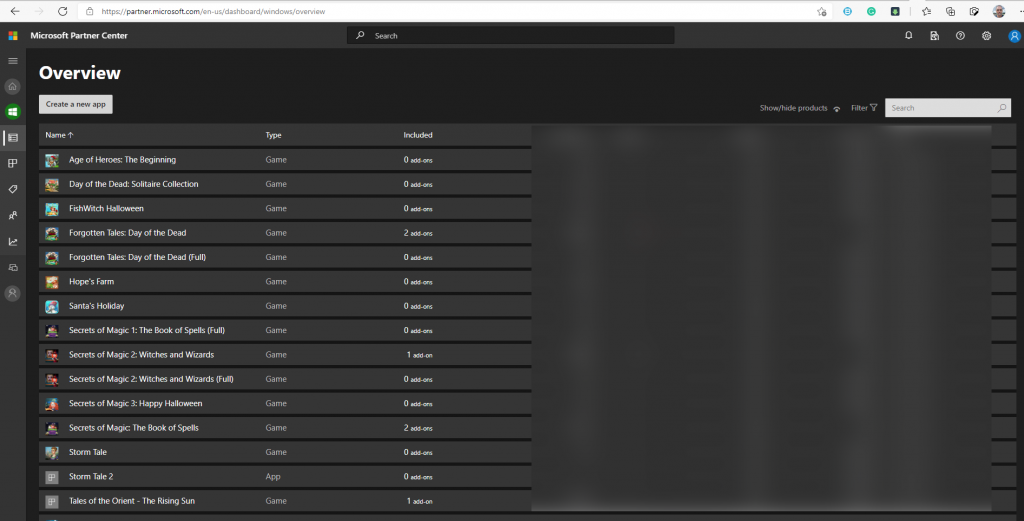
A taxa é cobrada apenas uma vez e você pode publicar quantos jogos e aplicativos quiser. Escolha o que for melhor para sua situação, conclua seu registro, pague e pronto, você terá acesso ao Microsoft Partner Center e poderá publicar seu primeiro jogo!
Publicando seu jogo
Vamos começar o processo de publicação de um novo jogo na Microsoft Store.
Primeiro, precisamos clicar em “CREATE NEW APP”.
Primeiro, precisamos definir um nome para seu App/Jogo, que precisa ser único na Microsoft Store.
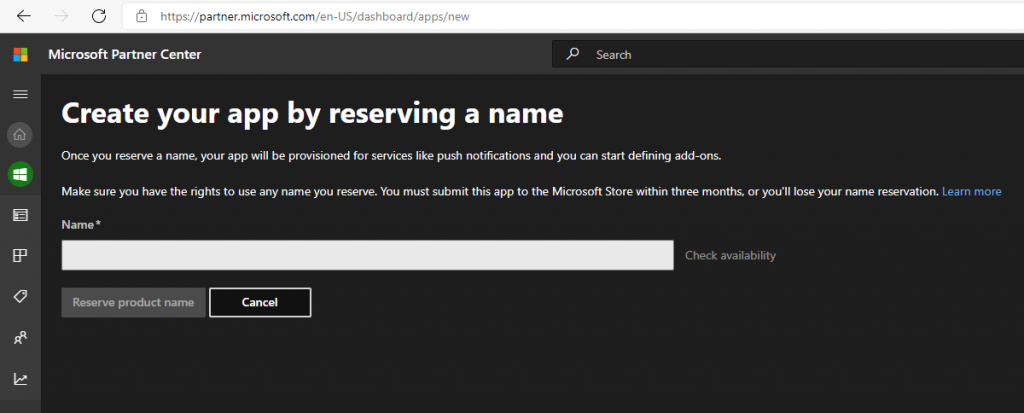
Digite o nome do seu jogo e clique em “Reserve App Name”.
Depois disso, clique em “Start Your Submission” para iniciar o processo de envio do aplicativo.
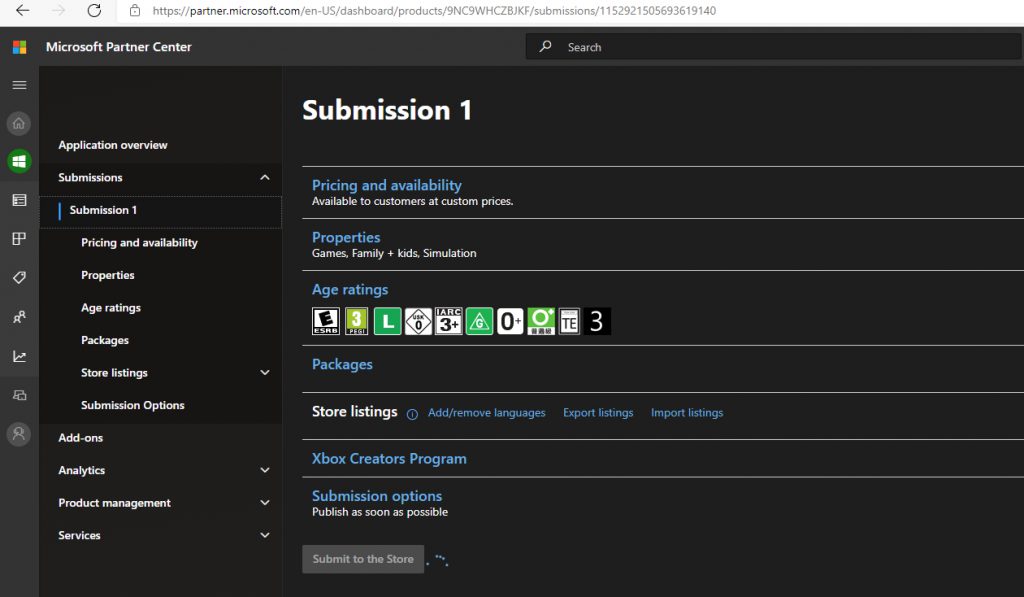
A primeira coisa que precisamos definir é:
1 - “Preços e Disponibilidade”
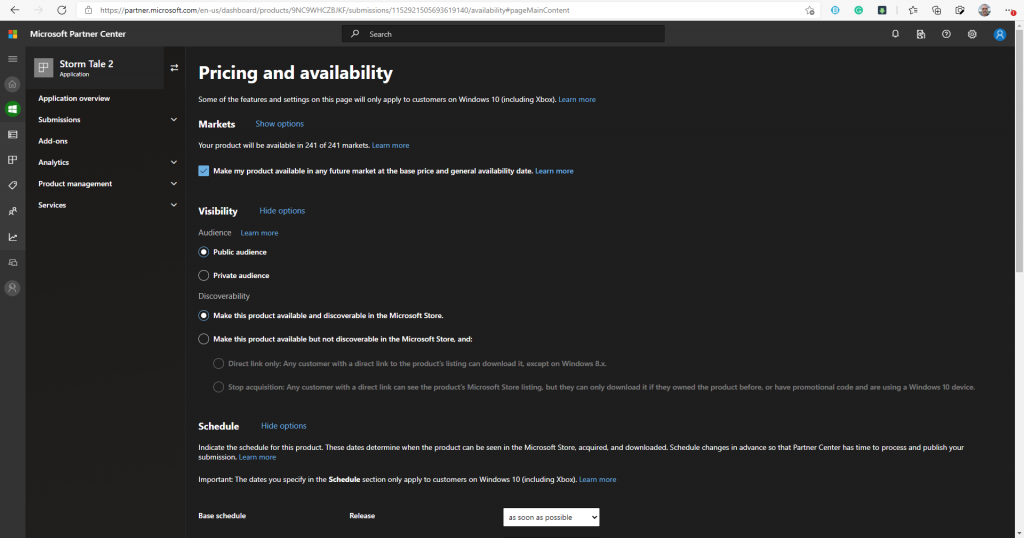
Em mercados, definimos em quais países o jogo estará disponível, eu sempre seleciono o padrão para lançar em todos.
Em visibilidade, escolhemos entre “Público em Geral” e “Público Particular”. Como queremos que o jogo esteja disponível para venda no mundo inteiro, escolhermos “Público em Geral”, e marcamos a opção “Torne este produto disponível e detectável na Microsoft Store”.
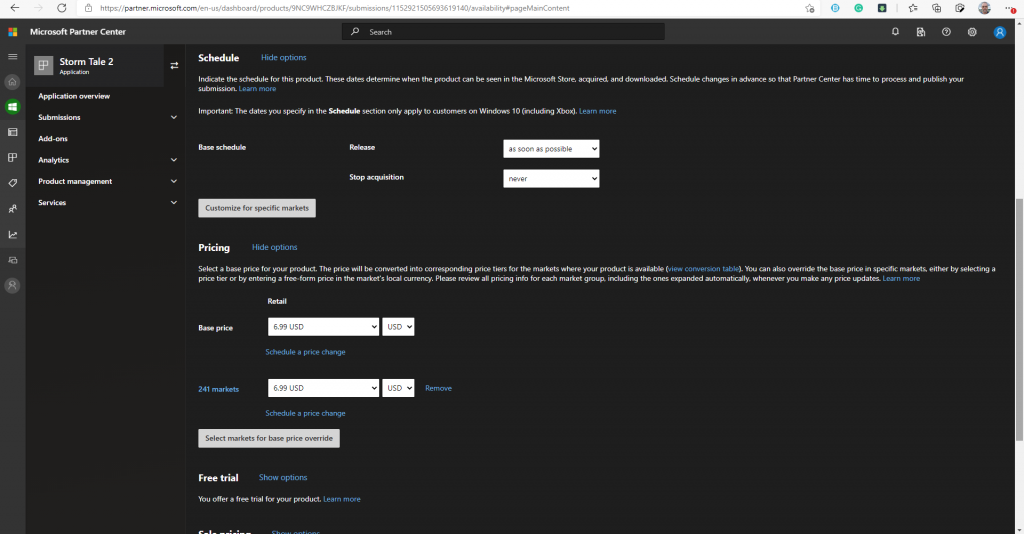
Em Agenda, selecionamos quando o jogo estará disponível após a aprovação. Você pode escolher “As soon as possible” ou definir uma data de lançamento.
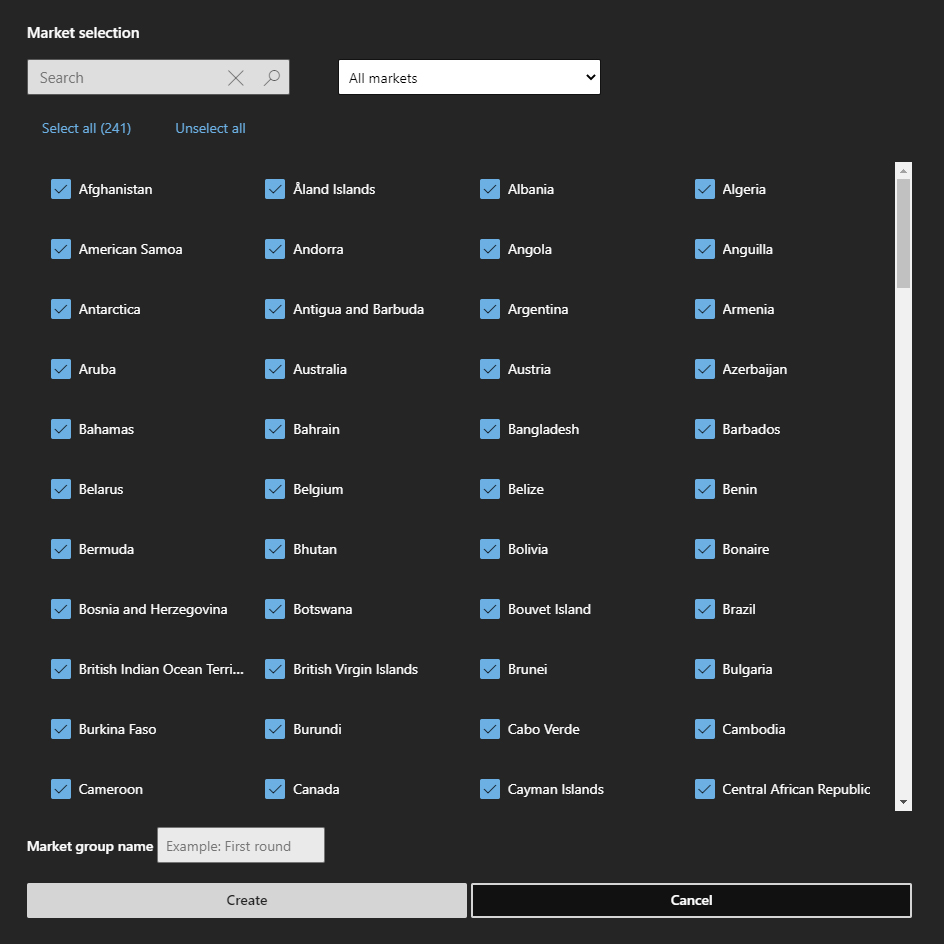
Mais importante agora, Preços. A Microsoft Store aceita tantos jogos Gratuitos com Compras no Aplicativo quanto jogos Pagos. Você define isso escolhendo o preço base e, em seguida, clique em “SELECT MARKETS TO REPLACE THE BASE PRICE”, clique em Select All e, em seguida, em Create.
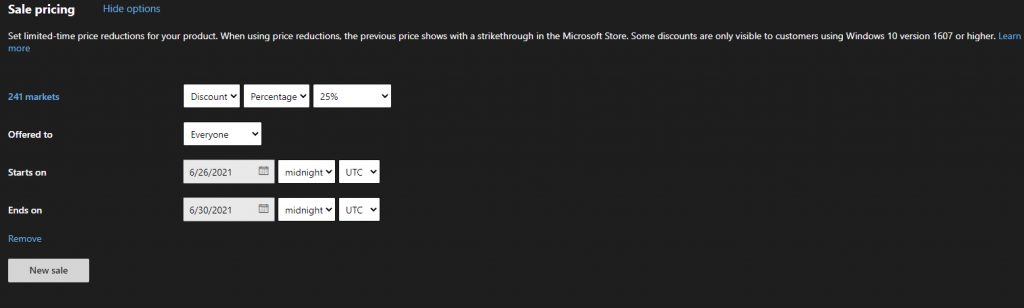
Em “Sale Price” você pode definir descontos por tempo limitado para o seu jogo. Esta é uma ótima maneira de anunciar, pois os jogos com desconto são apresentados com destaque na Microsoft Store. Você pode definir o tipo de desconto e por quanto tempo ele estará disponível.
A última coisa que você precisa definir é FREE TRIAL, onde você define se o usuário poderá testar seu jogo antes de comprar.
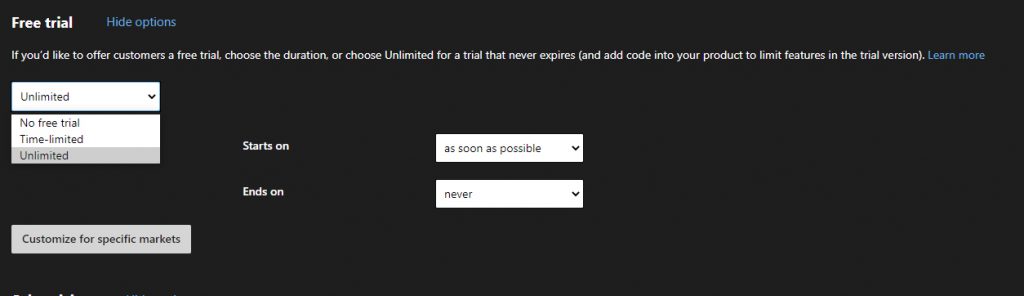
Então temos as seguintes opções
- Sem teste gratuito
- Tempo limitado (1, 7, 15 ou 30 dias)
- Ilimitado
No caso de Tempo Limitado, a Microsoft Store controla o tempo de demonstração do jogo, sem que você precise codificar nada relacionado a ele.
No caso de Ilimitado, você precisa controlar a programação do seu jogo (Para Remover alguns recursos ou dar algum limite até que o jogo seja comprado).
Caso você esteja usando Unity, temos duas APIs que ajudam neste processo:
IsAppOnTrial
Retorna se o jogo está rodando no modo de teste da Windows Store e ainda não foi comprado!
Unity - Scripting API: Windows.LicenseInformation.isOnAppTrial (unity3d.com)
PurchaseApp
Abre a tela para comprar o jogo
Unity - Scripting API: Windows.LicenseInformation.PurchaseApp (unity3d.com)
2 – Propriedades
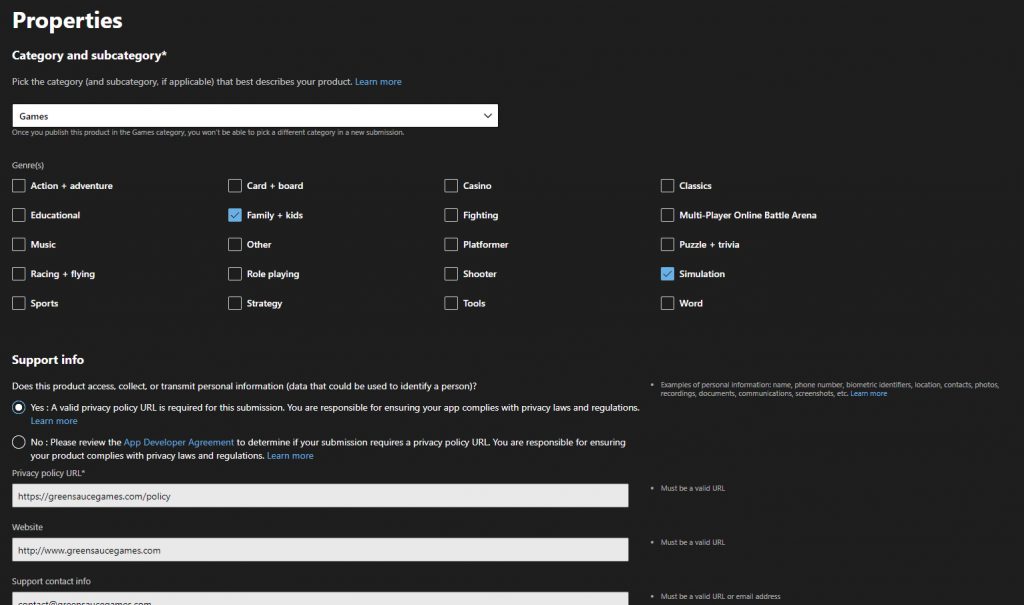
Aqui precisamos selecionar a categoria e subcategoria do nosso APP, que neste caso será GAMES, e subcategoria você escolhe o que for interessante.
Se o seu jogo coletar qualquer tipo de informação do usuário, você deve inserir um URL de privacidade.
Em Game Settings, você define se é Single Player/Multiplayer, apenas para PC ou também para XBOX, entre outras informações.
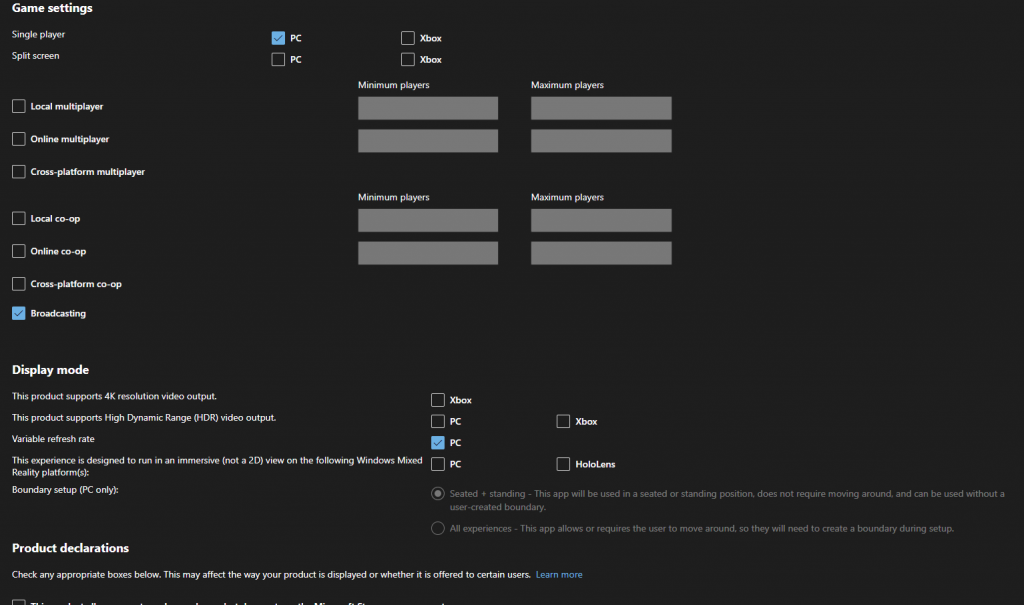
Então precisamos definir as opções de acordo em Product Declarations and System Requirements.
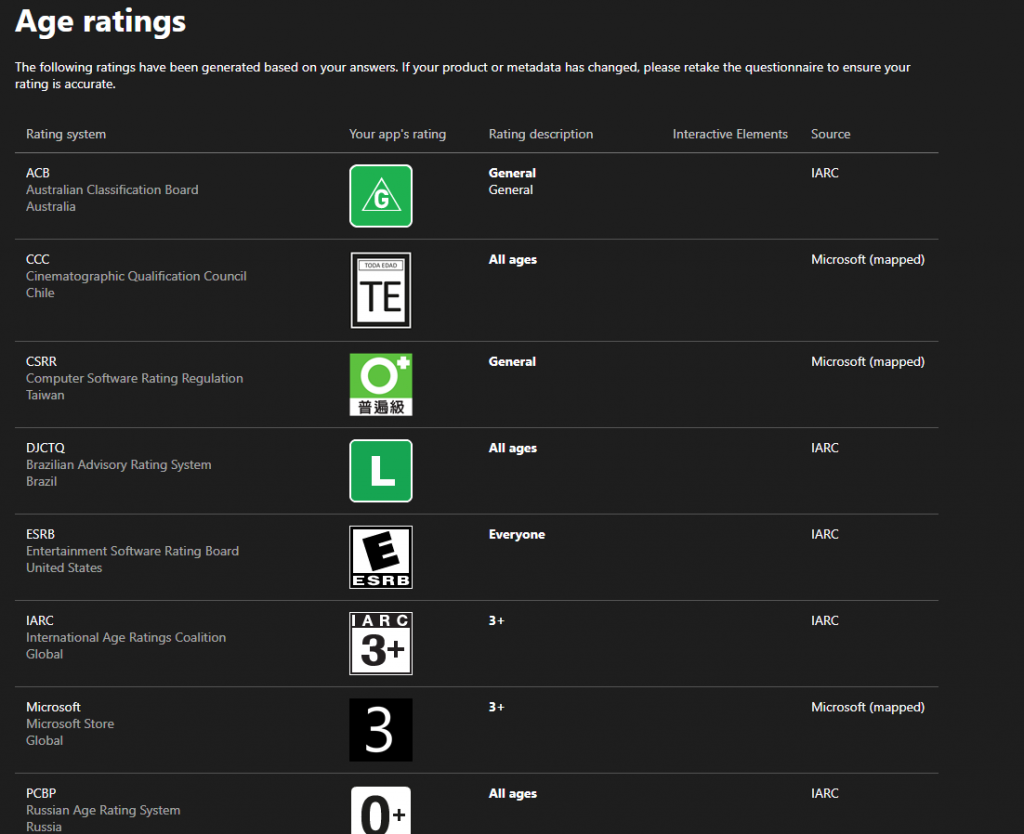
3 – Classificação Etária
Aqui você vai definir a classificação etária para seu jogo. Você responde o questionário sobre o tipo de coisas que seu jogo tem, tipo violência, sangue, entre outras coisas. Você responde tudo e clica em “Salvar e Gerar”, e ele automaticamente já gera a classificação para seu jogo.
4 – Pacotes
Agora você precisa enviar a primeira versão do seu jogo.
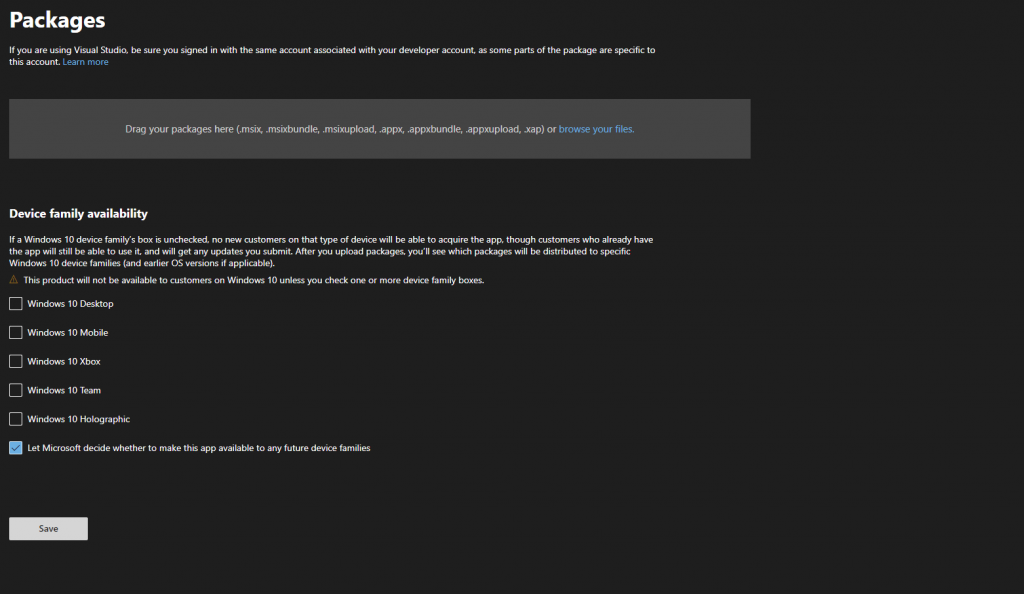
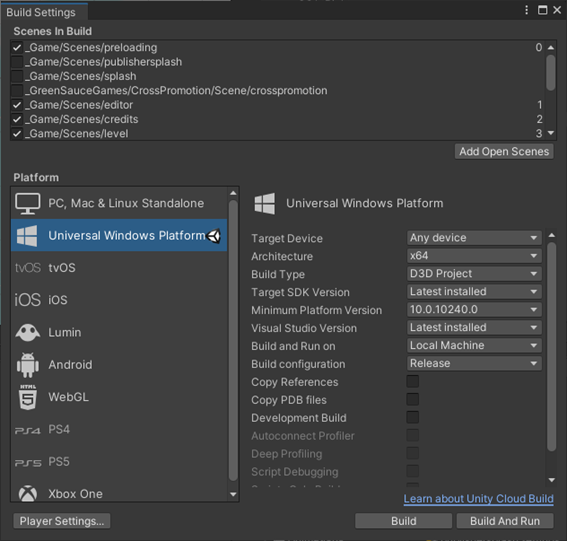
No Unity, você precisará gerar uma build no formato “Universal Windows Platform”.
Depois de gerar a Build, um novo Projeto Visual Studio será gerado. Vamos abrir este projeto:
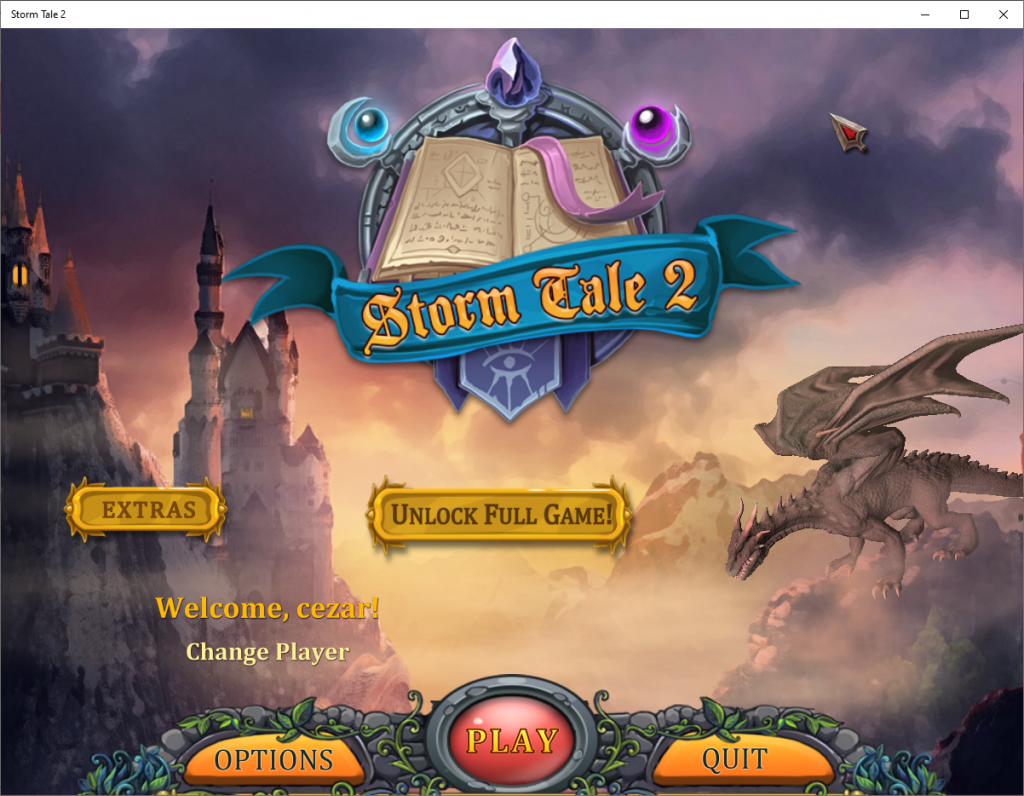
Para testá-lo, primeiro alteramos a plataforma de "Debug Arm" para "Master X64" e, no Solution Explorer, clicamos com o botão direito no projeto Game e selecionamos "Set as Startup Project". Os outros 2 projetos ali (Unity Data e IL2CppOutputProject) fazem parte da build, mas não podem ser executados, então você precisa selecionar o projeto do seu jogo. Em seguida, basta clicar no botão Play onde diz "Local Machine".
Agora vamos gerar a build para enviar para a loja!
Selecionamos Project - Publish- Create App Packages
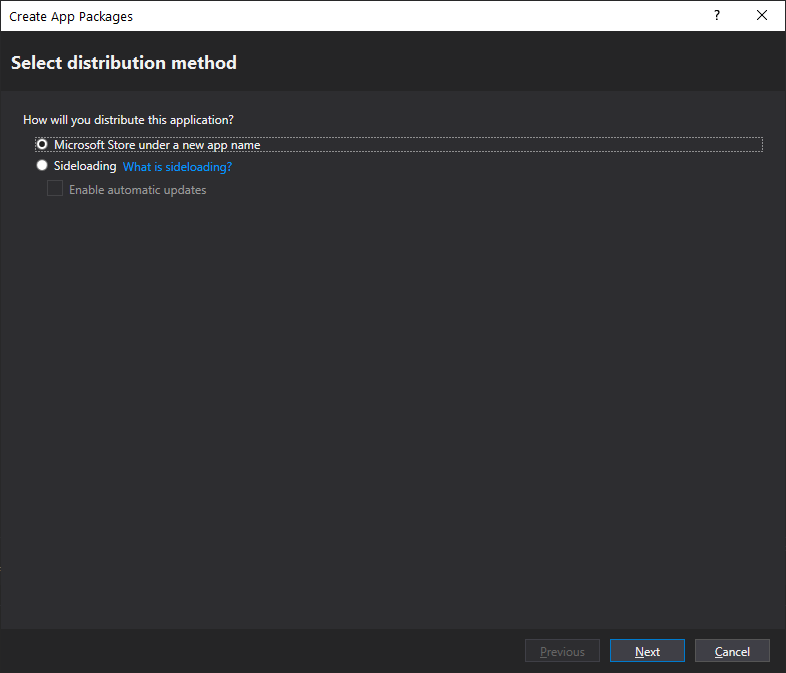
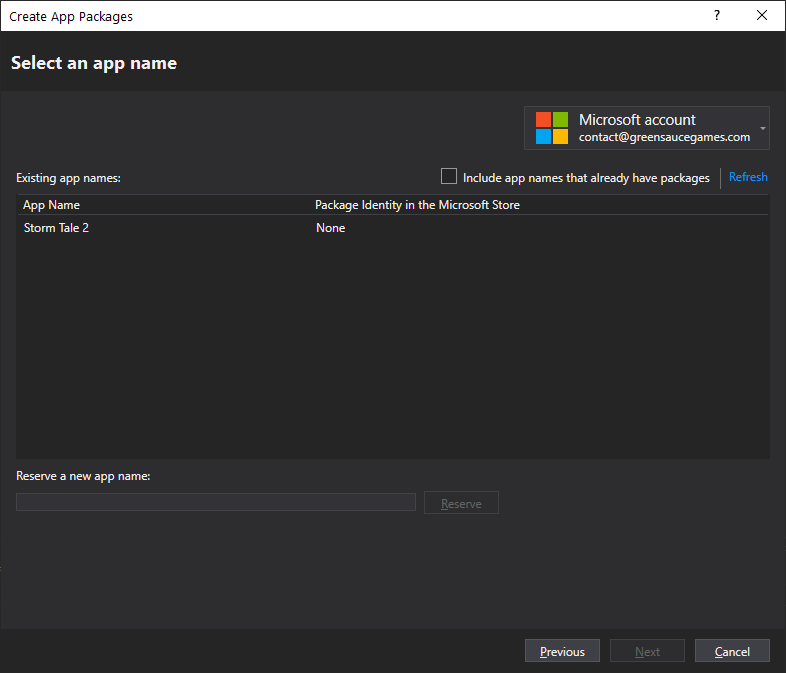
Na tela seguinte, você faz login com sua conta Microsoft e seleciona seu APP que você já começou a registrar pelo portal.
Em seguida, selecionamos onde a Build será gerada, a versão (se você quiser defini-la manualmente, desmarque "Automatically Increment") e quais arquiteturas sua build será selecionada. Selecione todos eles, o que garantirá que seja compatível com o maior número possível de dispositivos. Não se esqueça que Solution Configuration está definido como Master. E Generate App Bundle eu prefiro deixar como Always, então ele irá gerar apenas um arquivo como resultado ao invés de 1 para cada plataforma.
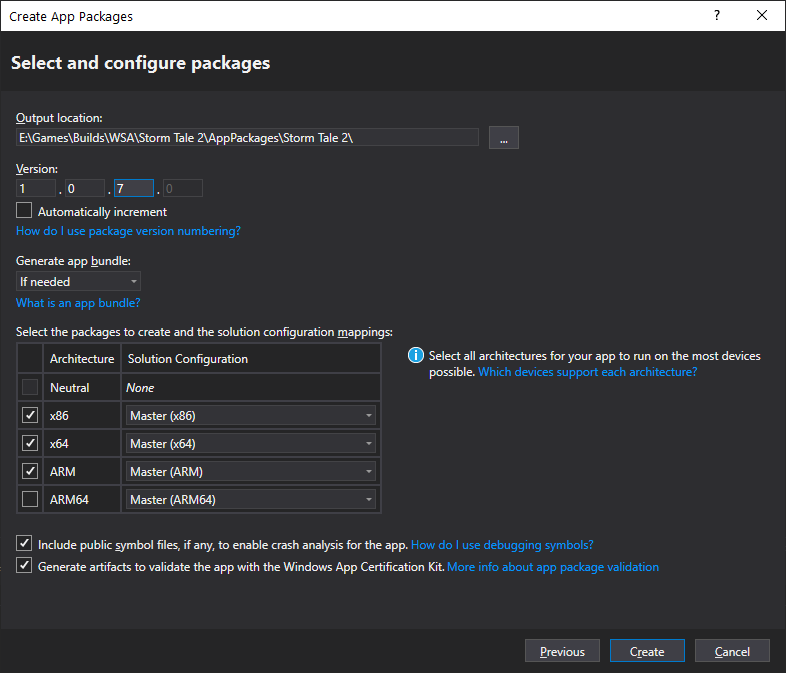
Em seguida, basta clicar em Create e esperar que a build seja gerada.
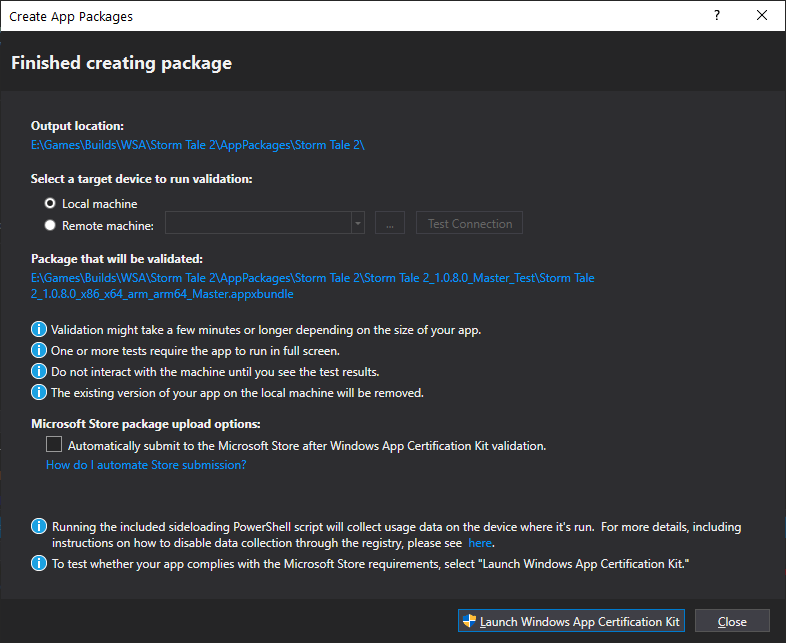
Ok, podemos clicar em "Launch Windows App Certification Kit", ele vai testar se está tudo de acordo com a build. Com isso pronto, basta enviar o arquivo appxbundle que foi gerado em "Packages" no Submission do seu jogo.
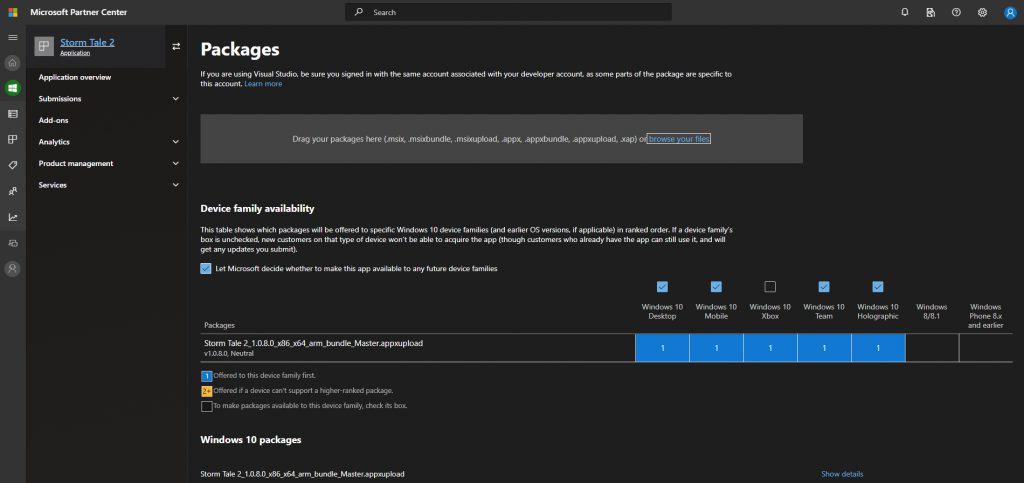
Depois de enviar nossa versão do jogo, vamos para a última etapa:
5 – Listagem da Loja
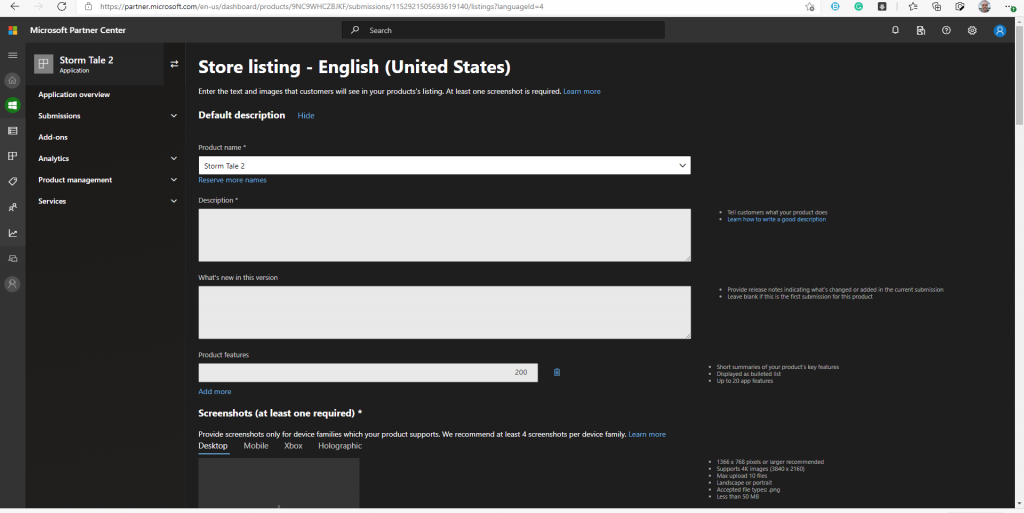
Nas listagens da loja, é aqui que colocamos todas as informações sobre nosso jogo, descrição, trailers e capturas de tela, como aparecerá na loja. A Microsoft Store oferece suporte a vários idiomas e você tem a opção de criar uma página diferente para cada idioma, se desejar.
Todas as informações necessárias são bastante autoexplicativas, basta preencher todas as obrigatórias e você não terá problemas.
6 – Envio
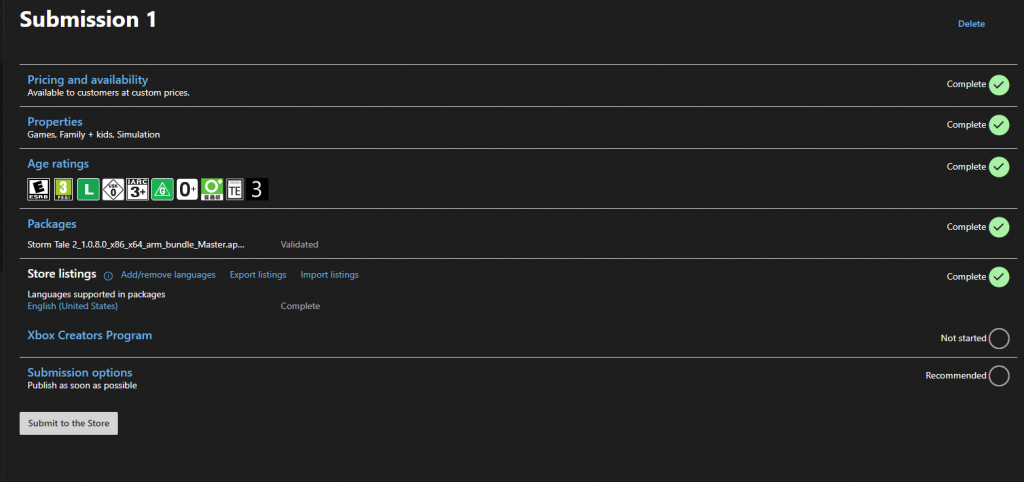
Depois que tudo estiver pronto, basta clicar em "SEND TO STORE", e pronto. Basta esperar que a Microsoft aprove e seu jogo estará disponível para venda!
Links
Torne-se um desenvolvedor da Microsoft - https://developer.microsoft.com/pt-br/store/register/
Microsoft Partner Center - https://partner.microsoft.com/pt-br/dashboard/windows/overview
Documentação do Unity sobre LicenseInformation https://docs.unity3d.com/ScriptReference/Windows.LicenseInformation.html